MyEtherWallet. Браузерный кошелек стандарта ERC20
Как и где открыть новый крипто кошелек ?
Открываем браузерный кошелек - ERC20 wallet.
Если вы участвуете в ICO или покупаете токены на бирже, вам нужно их где-то хранить. Один из популярных кошельков для хранения токенов является MyEtherWallet сокращенно MEW. Это полностью браузерный кошелек на Javascript. Он позволяет пользователю обращаться к блокчейну Ethereum и Ethereum Classic, создавать и подписывать транзакции. Вот один из вариантов где можно быстро открыть и получить wallet адрес по стандарту ERC20 и Ethereum кошелек в одном лице.
Как найти токены и вернуть их домой.. Как найти токены и вернуть домой

На графике показано движение токена SUI / USDT
В правом верхнем углу кнопка-стрелка: Открыть в отдельном окне !! :)
1) Переходим MyEtherWallet ERC20 wallet и попадаем куда надо, а то где надо выглядит вот так, или скачиваем offline версию на компьютер официально отсюда MyEtherWallet ERC20 wallet OFFLINE .

2) Нажимаем Create A New Wallet и переходим..

3) Здесь Три закладки. Первая для мобил, а вторая и третья как бы НЕ рекомендуется, лет 100 назад все было нормально, а теперь с приходом новых технологий ОНИ как бы не рекомендуют, но я буду использовать среднюю закладку по привычке. Создаем ПАРОЛЬ. Просто тупо накидайте на клаве цифр и букв .. У меня пароль 80 знаков, в жизни никто никогда не подберет. Пароль сохраняем отдельно в файле, потом просто копируем сюда и всего делов то. Снизу красным отмечено НЕ забывайте пароль. Гарантия только ваша.. Этот вариант ПАРОЛЬ + Keystore файл. Закинули пароль и переходим..

4) Здесь уже предлягается скачать Keystore файл !! Так же здесь предупреждение - Не теряйте пароль, НЕ давайте никому, делайте копии кошелька. Жмем скачать и переходим...
5) Кошелек создан.Зеленая кнопка типа Перейти в кошелек !!? Жмем и переходим..
6) здесь спрашивается Каким образом вы хотите умудриться порпасть в кошелек ?? Мы создавали при помощи Keystore файл, поэтому жмем крайнюю кнопку ипереходим..
7) Так как этот вариант НЕ рекомендуется то кнопка горит красным. Жмем и переходим...
8) В этом окне надо выбрать верхнее поле Keystore файл, выбрать на компьютере файл который сохраняли при открытии кошелька и жмем Continue...
9) Переходим и закидываем наш созданый пароль.. Ваши деньги, крипту, токены онлайн могут видеть все кому не лень, но снять их без пароля никто не сможет никогда, поэтому не делайте пароль 123456..
10) Вот мы и дома. В клетке Address Ваш wallet адрес, правее Баланс по нулям. Слева Отправить, Получить. Справа Токены (на картинке нет) Справа вверху жмем Выход и продолжаем..
11) Возвращаемся на вход и выбираем Access My Wallet. Сначала мы заходили в только что созданый кошелек, а теперь с главной страницы и немного по другому, прогресс не стоит на месте.

12) На этой вкладке выбираем уже Не Keystore файл, а третью закладку Web3 Wallet и переходим..
13) Это приложение для браузера.. Жмем установить.. и переходим..
14) Попадаем сюда, жмем скачать и переходим..
15) Попадаем в Web Store и жмем кнопку справа (на картинке нет) Там скачать, установить.. и переходим..
16) В браузере вверху справа появится зелененький значек. Тыркаем на него ПРАВОЙ мышкой и нажимаем MEW CX откроется Вебсайт кошелька, выбираем Access My Wallet далее выбираем Web3 Wallet. При первом запуске приложение попросит тот же keystore файл, который мы сохранили раньше и тот же ваш пароль, все закидываем и переходим..
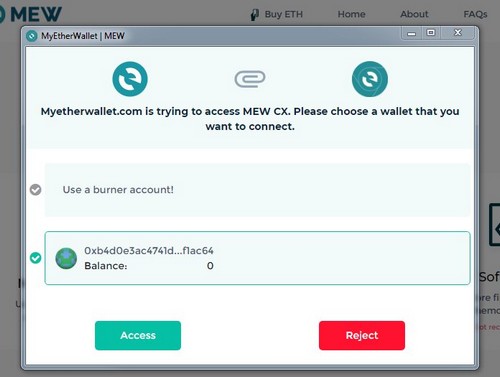
17) Здесь выбираем кошелек и жмем Access и мы дома.. Примерно где то так.. :)
Как найти токены и вернуть их домой.. Как найти токены и вернуть домой